您好,欢迎来到 AddOn 新闻和活动,了解过去几天科技领域的最新动态。还没来得及密切关注新闻动态?别担心...AddOn 就在这里!开始了!!
AddOn 已进入该行业 30 多年,立即联系我们获取有关 Microsoft 365 的咨询!
通过微软Excel
Excel 中的 Python 正在使用 Beta 通道逐步推广到 Excel for Windows 客户。目前,该功能在其他平台上尚不可用。
如果您在 Excel 中遇到任何有关 Python 的问题,请通过在 Excel 中选择“帮助” > “反馈”来报告这些问题。
Excel 中的 Python 新手?从在 Excel 中推出 Python 开始。
开始使用Python
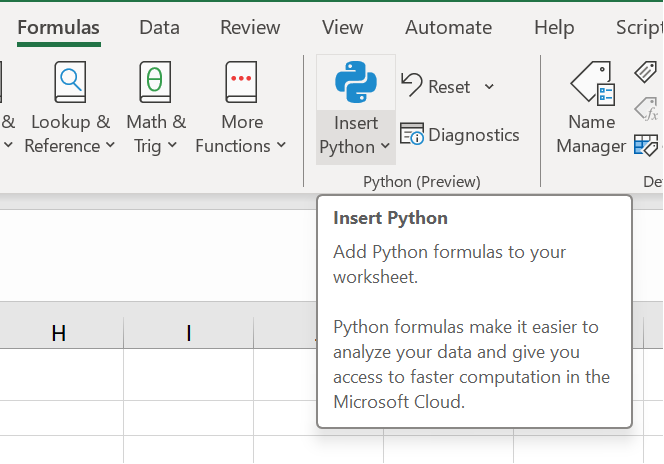
要开始在 Excel 中使用 Python,请选择一个单元格,转到功能区中的“公式” ,然后选择“插入 Python” 。这告诉 Excel 您想要在所选单元格中编写 Python 公式。
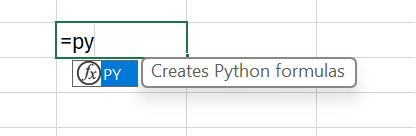
或者在单元格中使用函数=PY来启用 Python。在单元格中输入=PY后,使用向下键和 Tab 键从函数自动完成菜单中选择 PY,或者向函数添加左括号: =PY( 。现在,您可以直接在单元格中输入 Python 代码。以下屏幕截图显示了选择了 PY 函数的“自动完成”菜单。
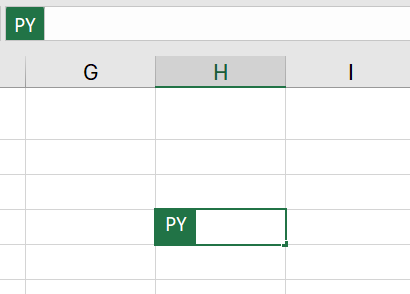
在单元格中启用 Python 后,该单元格将显示绿色PY图标。当选择 Python 单元格时,公式栏会显示相同的 PY 图标。请参阅以下屏幕截图的示例。
将 Python 与 Excel 单元格和范围相结合
要在 Python 单元格中引用 Excel 对象,请确保 Python 单元格处于编辑模式,然后选择要包含在 Python 公式中的单元格或区域。这会自动使用您选择的单元格或范围的地址填充 Python 单元格。
提示:使用键盘快捷键 F2 在 Python 单元格中的输入模式和编辑模式之间切换。切换到编辑模式允许您编辑 Python 公式,切换到输入模式允许您使用键盘选择其他单元格或范围。
Excel 中的 Python 使用自定义 Python 函数xl()在 Excel 和 Python 之间进行交互。 xl()函数接受 Excel 对象,例如范围、表格、查询和名称。
您还可以使用xl()函数直接在 Python 单元格中键入引用。例如,要引用单元格A1,请使用xl("A1") ;对于范围B1:C4,请使用xl("B1:C4") 。对于标题名为MyTable的表,请使用xl("MyTable[#All]", headers=True) 。 [#All]说明符确保在 Python 公式中分析整个表, headers=True确保正确处理表头。要了解有关[#All]等说明符的更多信息,请参阅对 Excel 表使用结构化引用。
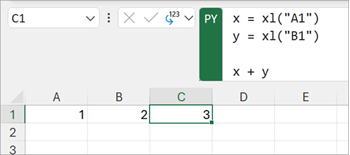
下图显示了 Excel 中的 Python 计算,将单元格A1和B1的值相加,并在单元格C1中返回 Python 结果。
配方栏
使用公式栏进行类似代码的编辑行为,例如使用 Enter 键创建新行。使用向下箭头图标展开公式栏可一次查看多行代码。您还可以使用键盘快捷键 Ctrl+Shift+U 来展开编辑栏。以下屏幕截图显示了编辑栏在展开以查看多行 Python 代码之前和之后的情况。
展开公式栏之前: 
展开公式栏后: 
输出类型
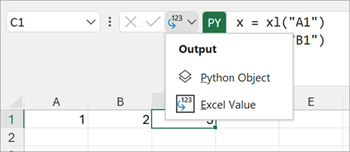
使用公式栏中的 Python 输出菜单来控制 Python 计算的返回方式。将计算结果返回为 Python 对象,或将计算结果转换为 Excel 值并将其直接输出到单元格。以下屏幕截图显示了以 Excel 值形式返回的 Python 公式。
提示:您还可以使用右键菜单更改Python输出类型。打开右键菜单并转到“Python 输出”,然后选择所需的输出类型。
以下屏幕截图显示了与前面的屏幕截图相同的 Python 公式,现在作为 Python 对象返回。当公式作为 Python 对象返回时,单元格会显示一个卡片图标。
注意:返回到 Excel 值的公式结果将转换为最接近的 Excel 等效项。如果您计划在将来的 Python 计算中重用结果,建议将结果作为 Python 对象返回。以 Excel 值形式返回结果允许您对值运行 Excel 分析,例如 Excel 图表、公式和条件格式。
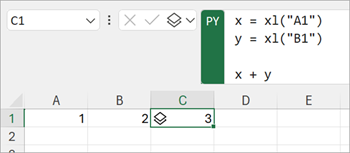
Python 对象在单元格内包含附加信息。要查看附加信息,请通过选择卡片图标打开卡片。卡片中显示的信息是对象的预览,这在处理大型对象时很有用。
Excel 中的 Python 可以将多种类型的数据作为 Python 对象返回。 Excel 中有用的 Python 数据类型是 DataFrame 对象。要了解有关 Python DataFrames 的更多信息,请参阅Excel DataFrames 中的 Python 。
外部数据
要导入外部数据,请使用 Excel 中的获取和转换功能。 Get & Transform 使用 Power Query 导入外部数据。在 Excel 中使用 Python 处理的所有数据都必须来自工作表或通过 Power Query。有关详细信息,请参阅在 Excel 中通过 Python 使用 Power Query 数据。
重要提示:为了保护您的安全,Python 中的常见外部数据函数(例如pandas.read_csv和pandas.read_excel )与 Excel 中的 Python 不兼容。要了解更多信息,请参阅Excel 中的数据安全和 Python。
传统的Python语句是从上到下计算的。在 Excel 单元格中的 Python 中,Python 语句执行相同的操作 - 它们从上到下进行计算。但在 Excel 工作表中的 Python 中,Python 单元格按行优先顺序进行计算。这意味着单元格计算将跨行运行(从A列到XFD列),然后跨工作表中的每个后续行运行。
Python 语句是有序的,因此每个 Python 语句都隐式依赖于计算顺序中紧邻其前面的 Python 语句。
在工作表中定义和引用变量时,计算顺序很重要,因为必须先定义变量,然后才能引用它们。
重要提示:行优先计算顺序也适用于工作簿内的跨工作表,并且基于工作簿内工作表的顺序。如果您在 Excel 中使用多个工作表通过 Python 分析数据,请确保在分析该数据的单元格和工作表之前的单元格和工作表中包含数据和存储数据的任何变量。
重新计算
当 Python 单元格的相关值发生变化时,所有 Python 公式都会按顺序重新计算。要暂停 Python 重新计算并提高性能,请使用部分计算或手动计算模式。这些模式允许您在准备好时触发计算。要更改此设置,请转到功能区并选择“公式” ,然后打开“计算选项” 。接下来,选择所需的计算模式。部分计算和手动计算模式暂停 Python 和数据表的自动重新计算。
在 Python 开发过程中禁用工作簿中的自动重新计算可以提高性能和单个 Python 单元计算速度。但是,您必须手动重新计算工作簿以确保每个 Python 单元格的准确性。在部分计算或手动计算模式下,可以通过三种方式手动重新计算工作簿。
-
使用键盘快捷键 F9。
-
转到功能区中的“公式” > “立即计算” 。
-
转到具有过时值(以删除线格式显示)的单元格,然后选择该单元格旁边的错误符号。然后从菜单中选择立即计算。